администрирование Windows
Настройка синхронизации времени для роли PDC Emulator
Четверг, 8 октября 2015 г.Рубрика: Windows Server 2008 -> Администрирование Windows
Метки: Active Directory | Windows | администрирование | администрирование Windows
Просмотров: 2129
Подписаться на комментарии по RSS
Active Directory обеспечивает точную синхронизацию времени в домене, которая гарантирует, что зависимые от точного времени протоколы (например Kerberos) будут работать корректно.Контроллер домена с ролью PDC emulator в корневом домене леса должен быть сконфигурирован для синхронизации времени с внешних источников - аппаратных часов, государственных источников времени или других NTP серверов. Для предотвращения инцидентов рассмотрите возможность дополнительной настройки дочернего контроллера домена с ролью PDC Emulator, прописав на нем также синхронизацию с внешним источником времени. В этом случае, если вы переместите роль PDC, вам не нужно будет перенастраивать службу времени на новом контроллере домена. В качестве бонуса предлагаю посмотреть на рисунок, который демонстрирует, как работает иерархия синхронизации времени в мульти-доменном лесу:

Управление пропускной способностью сетевого интерфейса в Windows
Вторник, 22 апреля 2014 г.Рубрика: Сети
Метки: powershell | Windows | администрирование | администрирование Windows
Просмотров: 8624
Подписаться на комментарии по RSS
По умолчанию процессы Windows используют сетевой интерфейс по максимуму. Это отличная идея когда выполняется какая то одна задача, но очень часто сервер выполняет разные задачи и необходимо исключить ситуацию при которой одна задача отбирает ресурсы у другой.
В качестве примера можно привести сервер с размещенным веб-сайтом и также работающий как файл сервер. Когда файлы не копируются с сервера веб-сайт работает отлично. Однако когда кто-либо начинает процесс копирования, быстродействие веб-сервера немедленно падает.
Давайте посмотрим на график скачивания файла.

В моей сети сейчас файл копируется на скорости приблизительно 40MB/s
Далее...Включение или отключение дополнений Outlook через групповые политики
Вторник, 16 апреля 2013 г.Рубрика: Администрирование Windows
Метки: Outlook | Windows | администрирование Windows | групповые политики
Просмотров: 10418
Подписаться на комментарии по RSS
Существуют определенные сценарии при которых вам может потребоваться включить определенный аддон Outlook для определенных пользователей. В данной статье я попробую объяснить как сделать это с помощью групповых политик с наименьшими временными затратами.
1. Откройте редактор реестра и перейдите в: HKCU\Software\Microsoft\Office\Outlook\Addins 2. В данной ветке видны установленные у вас дополнение Outlook (к примеру: HKCU\Software\Microsoft\Office\Outlook\Addins\OcOffice.OcForms)
3. Нажмите правой кнопкой на нужном разделе и выберите пункт “Копировать имя раздела”
В каждом разделе вы найдете параметр “LoadBehavior”. По умолчанию его значение установлено в “3”. Это означает что дополнение загружается при запуске. Значение “2” означает что дополнение не загружается автоматически.
4. Создайте или отредактируйте существующий объект групповой политикиДалее...
Настройка Outlook Anywhere в Exchange 2013
Пятница, 11 января 2013 г.Рубрика: Exchange Server -> Администрирование Windows
Метки: exchange 2013 | Exchange Server | администрирование Windows
Просмотров: 24761
Подписаться на комментарии по RSS
В Exchange 2013 Outlook Anywhere включен по умолчанию, так как все подключения через Outlook происходят через Outlook Anywhere.
Да-да, именно так. Теперь в Exchange 2013 HTTP это “наше все”. Компонент RPC over HTTP Proxy, который клиенты Outlook Anywhere используют для подключения, упаковывает RPC вызовы в HTTP. Это позволяет трафику проходить практически любой сетевой экран без необходимости открывать RPC порты.
Рассмотрим процедуру настройки Outlook Anywhere в Exchange 2013.
- Зайдите в EAC - Servers и дважды кликните на имени сервера.


2. Перед началом настройки убедитесь что у вас есть правильный сертификат для использования в Outlook Anywhere. Если вы не хотите чтобы ваши внешние клиенты подключались из интернета к Outlook Anywhere не указывайте внешнее имя хоста (external host name).Далее...
Быстрая установка драйверов с помощью DriverPack Solution 12
Вторник, 20 ноября 2012 г.Метки: Windows | администрирование Windows
Просмотров: 140880
Подписаться на комментарии по RSS
Обновление и установка драйверов в операционной системе крайне насущная проблема как для обычных пользователей ПК, так и для сисадминов. Если с наиболее популярными драйверами (видеокарты nVIDIA и сетевые карты Realtek) все более менее просто, то с прочими картами, материнскими платами ситуация сильно сложнее. Для людей, обслуживающих большой парк разнородных ПК данный вопрос выливается в необходимость иметь огромный архив разнообразных драйверов. Не мудрено, что на рынке присутствует большое количество программ-сборников драйверов, помогающих немного автоматизировать данный процес.
Среди этих программ сильно выделяется программа DriverPack Solution 12, слова “немного автоматизировать” к которой отнести очень сложно, т.к. по сути от пользователя требуется всего пара кликов. Однако обо всем немного подробнее.Каков он из себя... DriverPack Solution 12.
В целом программа представляет собой большой сборник драйверов и программную оболочку для них. Сам по себе сборник дело хорошее, но основную роли играет именно программа, суть которой в сканировании системы, обнаружении драйверов по их программному ID, поиске в базе нужных драйверов и установке их. В случае если в базе драйверов нет, то можно скачать драйвера бесплатно одним кликом.Далее...
Как зайти в безопасный режим на Windows 8?
Понедельник, 12 ноября 2012 г.Рубрика: Администрирование Windows
Метки: Windows | Windows 8 | администрирование Windows
Просмотров: 36615
Подписаться на комментарии по RSS
Как сообщает Microsoft, в операционной системе Windows 8 убрана возможность нажать F8 для доступа к меню загрузки безопасного режима. В соответствии с заявлением Microsoft скорость загрузки новой операционной системы мешает полноценно использовать данную функцию. Иначе говоря - система грузиться так быстро, что пользователь просто не успеет в нужное время нажать F8. Отчасти это соответствует действительности. Однако сам безопасный режим по прежнему существует, что свидетельствует о том, что не смотря на всю современность ОС нужда в нем по прежнему сохраняется. В данной статье мы рассмотрим методы, позволяющие зайти в безопасный режим.
- Windows 8 автоматически находит проблемы при запуске и запускает нужное меню самостоятельно.
- Загрузитесь с Windows 8 DVD or Windows 8 System Repair Disc (C:\Windows\System32\recdisc.exe).
- Находясь в Windows 8 нажмите кнопку Shift перед нажатием на Restart. Далее...
Ошибка входа в систему “The User Profile Service service failed the logon”
Вторник, 18 сентября 2012 г.Рубрика: Windows 7
Метки: Windows 7 | администрирование Windows
Просмотров: 26273
Подписаться на комментарии по RSS
Спонсор статьи
Inferno Solutions - Лучшие администрируемые VPS в России от 5$ + бонус 30$!
При попытке залогиниться на компьютер пользователь может получить следующую ошибку: “The User Profile Service service failed the logon. User profile cannot be loaded.”.

Данная проблема может быть решена двумя способами.Далее...
Удаленное добавление службы SNMP в Windows 7
Среда, 1 августа 2012 г.Рубрика: Shell -> Windows 7 -> Администрирование Windows
Метки: Windows 7 | администрирование Windows | скрипты
Просмотров: 12543
Подписаться на комментарии по RSS
Я давно использую программу Mikrotik DUDE для мониторинга серверов компании. Недавно я решил добавить пользовательскую подсеть для просмотра активности пользователей и использования CPU / Memory/ HDD. Как вы знаете для этого требуется установленная служба SNMP на компьютере. Проблема заключается в том, что мне не хочется ходить пешком к каждому из 120 компьютеров и выполнять однотипные действия. После недолгих поисков я нашел устаивающий меня способ удаленной установки SNMP службы с моего админского компьютера. Нельзя сказать что это лучший способ, он требует немного ручной работы и может быть полностью автоматизирован, однако он все же работает и делает то, что я хочу.
[Обратите внимание что в этом примере я использую окружение Active Directory и на своей рабочей станции использую реквизиты доменного администратора ]
Сперва скачайте набор утилит Pstools отсюда - http://download.sysinternals.com/files/PSTools.zip
Извлеките его в любую папку, например c:\pstools
Откройте командную строку и перейдите в данную директорию Далее...
Windows не запускается с ошибкой 0xc000000e
Понедельник, 5 декабря 2011 г.Рубрика: Администрирование Windows
Метки: Windows | администрирование Windows
Просмотров: 20272
Подписаться на комментарии по RSS
В случае если вы столкнулись с проблемой, показанной ниже – данная статья вам поможет. Сообщение об ошибке гласит:
The boot selection failed because a required device is inaccessible

Запуск любого приложения в виде службы
Вторник, 22 ноября 2011 г.Рубрика: Администрирование Windows
Метки: Windows | администрирование Windows
Просмотров: 30404
Подписаться на комментарии по RSS
Полезная информация
Недавно наша компания начала плавный переход части своих задач в облако. В частности мы активно начали использовать концепцию saas от Salesforce.com, в чем нам очень сильно помогли консультанты компания CT Consulting. Проект был признан успешным и активно продолжается.
Если говорить о приложениях очень общими словами они бывают либо непосредственно работающие с пользователем в графическим интерфейсом, либо работают в фоне в виде служб. Иногда возникает необходимость запустить определенное приложение в виде службы, однако в приложении такой возможности не предусмотрено. Как сделать это мы и рассмотрим в данной статье. В качестве примера возьмем программу uTorrent.
Дополнительно требуемое ПО
Для того чтобы приложение, которое не предусмотрено для запуска в виде службы, работало в таком режиме нам необходимо использовать специальную обертку, которая будет управлять приложением и имитировать его работу в виде службы.
Для этого есть различные методы, однако одним из моих любимых является использование instsrv.exe и srvany.exe. Данные утилиты являются частью Windows 2003 resource kit, который можно скачать с сайта MS.
- Скачиваем и устанавливаем Resource Kit в директорию по умолчанию. c:\Program Files (x86)\Windows Resource Kits\Tools\
Как импортировать файл .nk2 в Outlook 2010
Понедельник, 21 ноября 2011 г.Рубрика: Администрирование Windows
Метки: Outlook | администрирование Windows
Просмотров: 9659
Подписаться на комментарии по RSS
При первом старте Microsoft Outlook 2010 в хранилище почты по умолчанию импортируется ваш кэш имен (он хранится в файле profilename.nk2). Обратите внимание, что profilename – это ваше имя профиля Outlook.
К примеру, если вы используете аккаунт Microsoft Exchange, кэш имен импортируется в почтовый ящик Exchange.
Ранние версии Outlook хранили файл кэша имен .nk2 в следующих директориях:
Windows XP:
Drive:\Documents and Settings\Username\Application Data\Microsoft\Outlook
Windows Vista и более поздние:
Drive:\Users\Username\AppData\Roaming\Microsoft\Outlook
После импорта кэша файл profilename.nk2 переименовывается в profilename.nk2.old. При следующих запусках Outlook кэш не импортируется и Outlook 2010 больше не использует файл .nk2 для поддержания кэша. Все обновления кэша имен вносятся непосредственно в почтовое хранилище.Далее...
WSUS Offline Update – Установка обновлений Windows без интернет подключения и WSUS
Четверг, 20 октября 2011 г.Рубрика: Windows XP -> Разное
Метки: Windows | WSUS | администрирование Windows
Просмотров: 26219
Подписаться на комментарии по RSS
Сегодня мы рассмотрим работу одной очень полезной программы для обслуживания Windows систем, которая может пригодится вам в случае если вы не можете обновить систему через WSUS или Microsoft Update.
Программа называется WSUS Offline Update (ранее известна как c’t offline Update). Программа создана и поддерживается Torsten Wittrock. Её основное предназначение заключается в скачивании всех критических обновлений или обновлений безопасности в локальную папку и устанавливать те их них, которых не хватает в системе. При этом нет необходимости быть подключенным к интернету или работающему WSUS серверу.
Программа поддерживает обновления для Windows XP, Windows Vista, Windows 7, Server 2003, Server 2003 R2, Server 2008 и Server 2008 R2 , Office 2003, Office 2007 и Office 2010. Вы можете выбрать требуемые языки, включить или исключить сервис паки, .Net Frameworks, библиотеки C++ Runtime libraries, обновления Windows Defenders , Microsoft Security Essentials и так далее. Обновления можно скачивать либо непосредственно с Microsoft Update либо с вашего сервера WSUS.
После скачивания вы можете создать ISO образ на основе продукта или языка, или только на основе языка. Или просто скопировать набор выбранных обновлений на USB диск. Затем с помощью следующего компонента вы можете обследовать компьютер, который должен быть обновлен, либо через сеть, либо локально. Данный компонент проверит компьютер на наличие неустановленных обновлений и установит только те, которых не хватает в системе.
Но давайте о все по порядку. Далее...
Установка SSL сертификата в IIS 7
Вторник, 18 октября 2011 г.Рубрика: Администрирование Windows
Метки: IIS | Windows | администрирование Windows
Просмотров: 15657
Подписаться на комментарии по RSS
Установка SSL сертификатов в IIS 7 и Windows Server 2008 выполняется намного проще чем в Windows Server 2003 и IIS 6.
Для установки SSL сертификата в IIS 7 выполните следующие действия:
Откройте IIS и нажмите на сервер IIS –> далее двойной щелчок по Server Certificate

Далее мы либо создаем запрос на сертификат, либо завершаем его импорт указав нужный файл.Далее...
Удаление ПО на компьютерах локальной сети с помощью WMIC
Вторник, 6 сентября 2011 г.Рубрика: Windows XP -> Администрирование Windows
Метки: Windows | администрирование Windows
Просмотров: 11510
Подписаться на комментарии по RSS
Недавно мне потребовалось установить на несколько компьютеров Nokia Ovi Suite для того, чтобы пока с основным интернет соединениям проблемы, пользователи могли пользоваться интернетом через телефон.
Перед установкой Nokia Ovi Suite мне потребовалось удалить старую версию с нескольких систем. Я решил сделать это удаленно не совсем стандартным способо – через WMIC.
- Пуск – Выполнить - введите Runas /user:YourUsername@UPNsuffix cmd.exe где YourUsername это аккаунт доменного админа либо любой аккаунт с правами администратора на удаленных компьютерах.
-
Ввведите пароль для администратора и нажмите Enter

Вы увидите в заголовке окна, что оно запущено под правами администратора …Далее...
Полезные утилиты командной строки для управления терминальным сервером
Среда, 20 июля 2011 г.Рубрика: Администрирование Windows
Метки: tips | администрирование Windows | терминалка
Просмотров: 9194
Подписаться на комментарии по RSS
По моему мнению платформа Windows Terminal Server является очень хорошим и гибким продуктом как для администраторов, так и для конечных пользователей. Для управления существует большое количество различных средств, однако в случае большого количества задач лучшими средствами являются утилиты командной строки.
Windows предоставляет большое количество различных утилит командной строки для самых разнообразных операций.
Одной из таких команд является команда для просмотра информации об активных сессиях на сервере - это команда quser или query user, которая показывает кто подключен к серверу и его состояние. Обе эти команды выдают одинаковый результат, как видно из рисунка ниже.

Ошибка "Failed Accessing Windows Event Log" в SCOM
Четверг, 30 июня 2011 г.Рубрика: SCOM
Метки: SCOM | администрирование Windows
Просмотров: 5338
Подписаться на комментарии по RSS
Несколько дней назад я импортировал пакет управления DHCP в SCOM. После импорта я начал получать ошибку "Accessing windows Event Log" в списке предупреждений SCOM.

После поиска подобных проблем в интернете обнаружилось что данная ошибка известна и является багом в DHCP Management Pack. Дополнительно на компьютерах-объектах мониторинга отображаются сообщения с кодом 25002 и 25004
Удаление профилей в Windows Server 2008 с помощью Delprof2
Среда, 22 июня 2011 г.Рубрика: Windows Server 2008 -> Администрирование Windows
Метки: Windows | Windows 2008 | администрирование Windows | терминалка
Просмотров: 9908
Подписаться на комментарии по RSS
Управление профилями пользователей является одним из тонкостей администрирования систем Windows Server. Для управления профилями в Windows Server 2003 мы могли использовать утилиту командной строки Delprof. Однако к большому сожалению данная утилита на работала в Windows Server 2008. Хорошей новостью и поводом для написания этой статьи является то, что я нашел другую подобную утилиту, которая работает на Windows Server 2008.
Helge Klein из Германии является автором нескольких утилит для администрирования и одна из них это Delprof2, которая функционирует схожим с Delprof образом плюс добавляет некоторые дополнительные функции. Я скачал данную утилиту и проверил её работу на одном из своих серверов (VBAR1). Ниже в статье я вкратце расскажу как с ней работать.Далее...
Использование BGInfo для создания базы данных информации о системах в вашей сети
Пятница, 27 мая 2011 г.Рубрика: Администрирование Windows -> Сети
Метки: Windows | администрирование | администрирование Windows | утилиты Windows
Просмотров: 14536
Подписаться на комментарии по RSS
Одной из наиболее популярных программ из набора утилит Sysinternals в среде системных администраторов является BGInfo, которая позволяет выводить информацию о системе поверх фона рабочего стола. Особенно данная актуальна, если вы администрируете большое количество систем.
Однако мало кто обращает внимание на то, что данная утилита помимо этого включает в себя возможность сохранять данную информацию в базу SQL или обычный текстовый файл. Всего за несколько минут настройки вы можете получить информацию о всех компьютерах вашей сети.
Настройка BGInfo
Если вы знакомы с принципом работы BGInfo то можете спокойно пропустить данную секцию. Однако если вы никогда не работали с данной утилитой, потратьте несколько минут на прочтение и ознакомление с базовыми принципами работы.
Когда вы впервые откроете BGInfo, в верхнем правом углу будет работать таймер. Нажмите на него для открытия интерфейса и возможности полноценной работы с настройками.

Распространение беспроводных настроек с помощью netsh и групповых политик
Понедельник, 23 мая 2011 г.Рубрика: Windows 7 -> Windows Server 2008 -> Windows Vista -> Сети
Метки: GPO | netsh | Windows | Windows 2008 | Windows 2008 R2 | Windows 7 | администрирование Windows | групповые политики
Просмотров: 7515
Подписаться на комментарии по RSS
Windows 2008 имеет встроенную групповую политику для управления настройками беспроводных подключений.
Вы можете настроить ваши сетевые настройки на использование сертификатов. Это наиболее безопасный и предпочитаемый способо.
Однако если вы желаете вы по прежнему можете использовать секретный ключ WPA.
Описанные ниже шаги показывает как распространить настройки Wireless LAN при использовании секретного ключа. Это необходимо для автоматического развертывания беспроводных профилей в Windows.Далее...
Создание оповещения при добавлении пользователя в группу Domain Admins в SCOM
Понедельник, 18 апреля 2011 г.Метки: Active Directory | SCOM | Windows | администрирование | администрирование Windows
Просмотров: 8500
Подписаться на комментарии по RSS
С помощью SCOM 2007 R2 мы можем создавать оповещения, когда любой аккаунт добавляется в определенную важную доменную группу, например Domain Admins, Schema Admins, Enterprise Admins… Посмотрим как это сделать!
• Создайте новое правило
• Выберите пункт Alert Generating Rules > Event based > NT Event Log (Alert).

• Поместите правило в нужный Management Pack и нажмите ‘Next’
• Укажите имя правилаДалее...
Получение списка всех записей публичного домена командой Nslookup
Понедельник, 11 апреля 2011 г.Рубрика: Разное
Метки: DNS | tips | Windows | администрирование Windows
Просмотров: 17172
Подписаться на комментарии по RSS
Я недавно нашел отличный способ просмотра списка всех записей в публичной DNS зоне, которым бы хотел поделиться с читателями. Для кото-то данный метод не станет откровением, но для кого он будет полезен, тем более никаких специальных средств для него не нужно.
Я уверен большинство из вас знакомы с командой NSLookup. С помощью неё вы можете подключиться к удаленному серверу и просто набрав ls получить список всех записей данного домена. Чаще всего вы получите отказ, так как подавляющее большинство администраторов DNS зон запрещают трансфер зоны по запросы на неизвестные хосты, что является правильным и уменьшает шансы атакующего получить список записей зоны, однако знать данный метод бывает полезно, так как кое где он работает. Далее...
Бесплатная утилита TCPEye – netstat в графическом интерфейсе
Среда, 26 января 2011 г.Рубрика: Разное
Метки: Windows | администрирование Windows | утилиты Windows
Просмотров: 12248
Подписаться на комментарии по RSS
Существует довольно много альтернатив команде Windows netstat с той же функциональностью но с более комфортным интерфейсом. В данной статье я вкратце познакомлю вас с одной из таких утилит - TCPEye. Мой выбор пал на эту программу, так как у неё есть не только приятный интрефейс но я ряд дополнительных полезных возможностей.

Подобно команде netstat TCPEye отображает вам удаленные IP адреса и открытые TCP порты.
Одной из полезных дополнительных функций, про которые я писал выше является интрефейс взамодействия с VirusTotal. Если вы подозреваете какой то процесс в вирусной активности, вы можете одним щелчком мыши отправить его в VirusTotal через контекстное меню TCPEye.Далее...
Примеры использования команды netstat
Среда, 22 декабря 2010 г.Рубрика: Администрирование Windows -> Сети
Метки: администрирование Windows | утилиты Windows
Просмотров: 28038
Подписаться на комментарии по RSS
Netstat это очень полезная утилита, которую некоторые системные администраторы используют каждый день, а некоторым приходится прибегать к ней только для диагностики неисправностей. Но в любом случае понимать эту утилиту и уметь её использовать очень полезно.
Команда имеет всего 10 параметров, из которых наверно самым часто используемым является параметр -a, который отображает все подключения и используемые порты. Однако даже указания параметров netstat от отображает довольно полезную информацию.
Рассмотрим теперь полезные параметры утилиты netstat
Полное доменное имя: При использовании параметра -f будут отображается полные доменные имена подключенных удаленных хостов. Имена будут резолвится любыми доступными способами. На рисунке ниже вы можете посмотреть пример данного действия:

HoverIP – GUI для ipconfig, nslookup, таблицы маршрутизации, ping, traceroute, сканирования портов
Понедельник, 20 декабря 2010 г.Рубрика: Администрирование Windows -> Сети
Метки: Windows | администрирование Windows
Просмотров: 11711
Подписаться на комментарии по RSS
HoverIP это довольно интересная небольшая программа, предоставляющая графический интерфейс для стандартных утилит диагностики и настройки IP протокола. Вы можете просматривать конфигурацию IP, выполнять запросы к DNS, смотреть и изменять таблицу маршрутизации, пинговать хосты, выполнять трассировку и выполнять базовое сканирование портов.
HoverIP не обновлялся уже несколько лет, однако прекрасно работает в Windows 7 и Windows PE 3.0.
Вообще существуют отдельные утилиты, которые позволяют выполнять часть этих работ с гораздо более расширенным функционалом, однако тут все находится в одном месте и впринципе того функционала, который есть в программе, в большинстве случаев хватает.
Обратите внимание, что хотя программа распространяется в виде установочного пакета, однако вы можете скопировать директорию с установленной программой в любое место и пользоваться ей.
IPConfig
Вкладке IPConfig отображает сетевые настройки для каждой сетевой карты. Вы можете посмотреть имя домена, хоста, MAC адрес, IP адрес, DNS сервера и прочее. Также можно обновить аренду адреса, полученного через DHCP.

Nslookup
На вкладке Nslookup можно выполнять любые виды запросов в DNS серверу. Вы можете либо получить всю информацию, выбрав запрос ANY, либо выполнить специализированный запрос. Также можно указывать какой DNS сервер опрашивать.Далее...
Скрипт для массового создания директории на компьютерах сети
Вторник, 7 декабря 2010 г.Рубрика: Администрирование Windows
Метки: Windows | администрирование | администрирование Windows
Просмотров: 10090
Подписаться на комментарии по RSS
При поддержке: 2USB.ru - блог про гаджеты и usb джойстики и интернет-магазина usb вентиляторов shop.2usb.ru
В данной статье я покажу как можно создать расшаренную папку на удаленных компьютерах.
Для наших целей мы будем использовать утилиту из Resource Kit - rmtshare.exe. Всего нам понадобиться три команды указанные ниже:
- Команда MD для создания директории на удаленном компьютере
- Утилита Rmtshare.exe для открытия общего доступа к директории
- Xcacls.vbs для назначения прав на расшаренную папку.
Итак, предположим что нам нужно создать папку Incoming на диске C:\ на всех компьютерах сети. Данная папка будет использоваться антивирусом для обновления баз. Также это папку необходимо открыть на общий доступ. Создайте и запустите следующий скрипт:
3 способа проверить логи событий на удаленном компьютере
Среда, 24 ноября 2010 г.Рубрика: Администрирование Windows
Метки: Windows | администрирование | администрирование Windows
Просмотров: 11598
Подписаться на комментарии по RSS
Существует три способа проверить логи событий на удаленном компьютере:
Использование оснастки Eventvwr.msc
Первый способ заключается в использовании оснастки Просмотр событий, запустив которую можно набрав Eventvwr.msc в командной строке, а затем выполнив подключение к удаленному компьютеру.Далее...
Создание коллекции систем Windows Server 2008 в SCCM 2007
Понедельник, 22 ноября 2010 г.Рубрика: Windows Server 2008 -> Администрирование Windows
Метки: SCCM | Windows | Windows 2008 | администрирование Windows
Просмотров: 9782
Подписаться на комментарии по RSS
При поддержке блога про гаджеты и usb флешки 2USB.ru и интернет-магазина usb гаджетов shop.2usb.ru
В Microsoft System Center Configuration Manager 2007 по умолчанию создано 17 различных коллекций для идентификации компьютеров и пользователей.
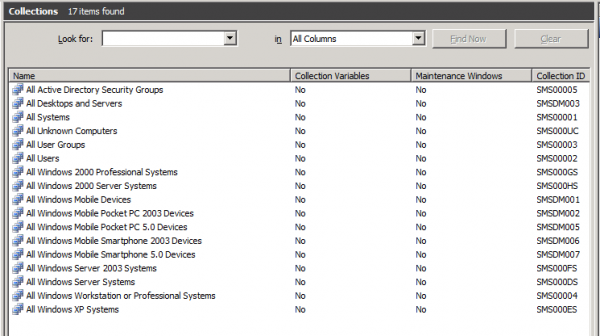
Так как SCCM 2007 был выпущен перед тем, как стали доступны Windows Server 2008 и 2008 R2, то последней серверной коллекцией является коллекция All Windows Server 2003 Systems. В данной статье я покажу как создать новые коллекции для Windows Server 2008 и All Windows Server 2008 R2. Далее...
Ошибка публикации RDS на портале UAG
Четверг, 16 сентября 2010 г.Рубрика: Windows Server 2008 -> Администрирование Windows
Метки: forefront | Windows | Windows 2008 | администрирование | администрирование Windows
Просмотров: 7944
Подписаться на комментарии по RSS
В случае публикации Remote Desktop Services или RemoteApp в Microsoft Forefront Unified Access Gateway 2010 вы можете получить следующую ошибку при попытке подключения:
“Your computer can’t connect to the remote computer because no certificate was configured to use at the Remote Desktop Gateway server. Contact your network administrator for assistance”.

Прежде чем мы разберемся как исправить данную ошибку нам необходимо разобраться как работает публикация RDS в UAG:Далее...
Настройка автоматического интервала отправки и получения в Outlook
Пятница, 28 мая 2010 г.Рубрика: Администрирование Windows
Метки: Outlook | Windows | администрирование Windows
Просмотров: 77295
Подписаться на комментарии по RSS
Если в качестве почтового клиента вы используете Outlook, вы наверняка задавались вопросом как настроить интервал проверки входящей почты. Это довольно легко настроить и я не сомневаюсь что многие из вас с легкостью выполнили данную задачу. Для тех же, кто испытывает затрудненеия и предназначена эта статья.
В статье я покажу как настроить интервал проверки почты в Office 2010, 2007, и 2003.
Outlook 2010
Для планирования автоматической отправки и получения писем в Outlook 2010 зайдите в меню File, а затем Options.

Интересное:
Лучшие мировые креативные идеи интерьера и предметов.
Откроется окно настроек Outlook... нажмите на Advanced и прокрутите вниз до раздела Send and receive и нажмите кнопку Send/Receive.Далее...
Процесс поиска неисправности BSOD
Четверг, 13 мая 2010 г.Рубрика: Windows 7 -> Windows Vista -> Windows XP -> Администрирование Windows
Метки: bsod | Windows | администрирование | администрирование Windows
Просмотров: 12549
Подписаться на комментарии по RSS
За прошлые несколько месяцев я проводил интервью у нескольких кандидатов на должность системного администратора, и один из вопросов, которые я задавал - какие шаги вы предпринимаете в поиске неисправностей в случае "синего экрана смерти". Я пытался узнать, какой подход человек проявляет когда столкивается с страшным "синим" экраном, и ответы, которые я получил, очень удивили меня, и не всегда приятно. У многих из кандидатов не было методического подхода, и чаще чем мне бы хотелось, первые шаги, которые по их словам они бы сделали заключались бы в переустановке или перезаливке операционной системы, или замене памяти. Не понимайте меня превратно, переустанавка ОС или замена памяти могут решить некоторые вызывающие "синий" экран проблемы, но они не должны быть первыми сделанными шагами поиска неисправностей.

"Синий" экран (или "синий экран смерти", "синий" экран гибели, или BSOD) известен как "Windows Stop Message”. Данная ошибка появляется на экране, когда ядро Windows или драйвер, работающий в режиме ядра сталкиваются с ошибкой, которая не может быть обработана. Эта ошибка может быть чем-то подобным процессу или драйверу, пытающемуся получить доступ к адресу памяти, в который у него нет доступаразрешения получить доступ, или пытающийся записать в раздел памяти, который отмечен только для чтения.
Самое главное, Stop Message не происходят без причины; они - признак, что у системы где-то есть проблема – аппаратные средства, программное обеспечение, или драйверы устройства. Часто простая перезагрузка вернет систему в работоспособное состояние, но если основная проблема не будет решена, то "синий" экран, вероятно, возвратится снова.
Цель этой статьи состоит в том, чтобы предложить методический подход к поиску неисправностей, с несколькими простыми шагами.
Шаг 1 – Чтение сообщения
Это может казаться очевидным, но на первом шаге вы должны просто прочитать сообщение, выведенное на экран. Часто там есть достаточная информация, чтобы указать Вам на причину – если ошибка остановки вызвана драйвером, название драйвера показывается в сообщении.

Рисунок 1 - пример довольно распространенного сообщения – “DRIVER_IRQL_NOT_LESS_OR_EQUAL”. Эта ошибка вызвана, когда драйвер в режиме ядра попытку незаконного доступа к памяти. Раздел “Technical information” показывает код ошибки, и также указывает на определенный драйвер, который вызвал ошибку – в этом случае это - “myfault.sys”, который является драйвером, установленный утилитой Sysinternals NotMyFault.exe 91, которую я использовал для создания данной ошибки. В реальном сценарии название драйвера может быть любым, установленным на системе, но как только вы знаете название драйвера, вы можете найти его и получить сведения о его производителе.

С точки зрения быстрого решения проблемы вы можете поискать обновленный драйвер на сайте производителя или поискать в доступные решения этой проблемы в базе знаний. Однако, не каждое сообщение расшифровывается так легко - иногда сведений об ошибки довольно мало.

Хотя это сообщеине выглядит довольно спартанским, здесь все ещё есть немного полезной информации – раздел “Technical Information” включает код остановки (0x0000007B в рисунке 3), и иногда этого может быть достаточно, чтобы начать поиск неисправностей. Однако, независимо от того знаете ли вы как решить данный код остановки, мы перемещаемся в шаг 2: Поиск.
Шаг 2 – Поиск
Если сообщение об ошибке не дало достаточную информацию, чтобы решить проблему немедленно, следующий шаг должен заключаться в поиске дополнительный деталей. Это может казаться очевидным, но в моих интервью я был также удивлен числом людей, которое не упоминули, что они будут использовать базу знаний Microsoft, Microsoft TechNet, MSDN, или некоторые другие ресурсы онлайн, расследуя причины ошибок "синего" экрана.
Например, быстрый поиск по MSDN или TechNet покажет, что код остановки, показанный в рисунке 3, 0x0000007B, расшифровывается как INACCESSIBLE_BOOT_DEVICE, что означает, что операционная система была не в состоянии инициализировать устройство хранения данных, с которого она пытается загрузиться во время системной инициализации ввода / вывода. Это вообще указывает на проблему драйвера устройства хранения, и знание того, что проблема вызвана подсистемой хранения, помогает сосредоточиться на поиске неисправностей в определенной области.
Есть много, очень много веб-сайтов, предлагающих помощь в поиске неисправностей ошибок остановки. Я предпочитаю всегда начинать с сайтов Microsoft или сайтов продавца аппаратных средств, затем расширяю мой поиск на другие сайты и форумы, если я не могу найти то, в чем я нуждаюсь. В большинстве случаев, кто-то еще испытает ту же самую проблему, и могут быть решения или предлагаемые обходные пути.
Конечно, оба шага полагаются на одну решающую вещь – что Вы засвидетельствовали и/или сделали запись сообщения остановки. Если вы не видели, что сообщение остановки происходит, то вы можете найти ошибку остановки и параметры в системном журнале событий, но к сожалению нет никаких дополнительных деталей, таких как след стека. Однако, даже с деталями сообщения остановки, все еще, возможно, нет достаточной информации для заключительного диагноза, и в этом пункте мы должны идти дальше и присупить к шагу 3: анализ дампа отказа.
Шаг 3 – Анализ
Третий и заключительный метод в моем подходе заключается в выполнении анализ файла дампа отказа, который по умолчанию настроен на создание во всех Windows системах. . Есть три типа файла дампа отказа, и настройки управления тем, какой тип файлов создается, может быть найден на вкладке Advanced в окне System Properties.

Полный Дамп Памяти
Полный дамп памяти содержит все данные, которые были в физической памяти во время катастрофического отказа. Полные файлы дампа требуют, чтобы файл страницы существовал на системном диске, и что он имеет размер по крайней мере равный размеру физической памяти плюс 1 МБ. Поскольку полные дампы памяти могут быть очень большими, они автоматически скрыты от пользователя на системах больше чем с 2GB физической памяти, хотя это может быть переопределено с помощью изменения реестра.
Дамп Памяти ядра
Дамп памяти ядра содержит страницы чтения-записи режима ядра, которые были в физической памяти во время отказа. Файл дампа также содержит список выполнения процессов, стек текущего потока, и списка загруженных драйверов устройства. Дампы памяти ядра - значение по умолчанию в Windows Server 2008 и Windows 7.
Малый Дамп Памяти
Маленький дамп памяти (иногда также названный минидампом) содержит код ошибки остановки и так же как список загруженных драйверов устройств, и небольшое количество других данных. Малые дампы памяти очень сложно анализировать на системе, отличной от той, в которой он был создан.
Для анализа отказа дамп памяти ядра создается в местоположение по умолчанию - %SystemRoot %\MEMORY.DMP. Инструментом, требуемым для того, чтобы проанализировать файл дампа отказа, является WinDbg, Microsoft Windows Debugger, который может быть загружен с веб-сайта Microsoft 219.
После установки WinDbg должен быть [dc]сконфигурирован, чтобы использовать Microsoft Symbol Server[/dc]. Как только символы сконфигурированы, щелкните по меню File, выберите Open Crash Dump, и укажите файл дампа отказа, который Вы хотите проанализировать. Вывод от WinDbg будет похож на это:

Вторая с конца сторока, которая начинается со слов "Probably caused by” указывает, что отладчик предполагает причиной отказа. В примере в рисунке 5 отладчик нашел проблему правильно - этот отказ был вызван NotMyFault. Другая информация в анализе указывает, что файл дампа отказа - дамп памяти ядра, и что файлы символа не могли быть загружены для myfault.sys (потому что это - сторонний драйвер, и символы не доступны на Microsoft Symbol Server).
Больше информации может быть получено из файла дампа, если вы выполните подробный анализ, используя команду отладчика !analyze -v.

Подробный вывод показывает описание сообщения остановки, которое спасет вас от необходимость искать эту информацию, и будет также включает стека трассировки потока, который выполнялся во время катастрофического отказа, который также может оказаться полезным, если потребуется дальнейшая отладка .
Основной анализ дампа отказа легок, инструменты легко доступны, и большая информация о отказе может быть найдена всего через несколько секунд. Если основной анализ не помогает решить проблему, есть много доступных превосходных ресурсов, которые дают много более подробной информации об отладчике Windows и его использовании, и могут обеспечить всесторонние руководства о том, как извлечь и интерпретировать данные, используя усовершенствованные аналитические методы.
Для начала рекомендую использовать отличный веб-сайт Debugging Tools for Windows 219 , а также книгу “Windows Internals" (в настоящее время выпущена 5-ая редакция ) Марка Руссиновича, которая включает подробную главу по анализу дампа отказа.
Я надеюсь, что эта информация и описанные мной шаги немного сняли покров тайны с "синего" экрана, и позволит большему количеству администраторов вернуть свои системы в работоспособное состояние.
Автор: Ben Lye. Оригинал на английском находится на сайте simple-talk.com
Полезные ссылки:
Недавно потребовалось составлять различные договора, в том числе трудовой договор. Скажу честно, не ожидал что это будет такой сложной задачей. Если бы я не нашел программу QuickDoc Конструктор договоров, пришлось бы потратить уйму времени вникая во все эти юридические тонкости.